一、HDR技术:突破动态范围的桎梏
HDR(High Dynamic Range)即高动态范围成像,通过合成多张不同曝光值的照片,捕捉场景中从最暗到最亮区域的细节。在商业摄影中,HDR技术尤其适用于逆光人像、建筑摄影和产品展示等场景。
1.1 相机参数设置技巧
- 包围曝光设置:在菜单中找到「包围曝光」选项,建议设置3-5档曝光差异(如-2EV、0EV、+2EV)。对于动态范围极大的场景(如室内窗外),可扩展至±3EV。
- 连拍模式选择:启用高速连拍(5fps以上),确保三张照片的构图完全一致,避免后期合成时出现错位。
- RAW格式优先:RAW文件包含更多动态信息,比JPEG更适合HDR处理。若相机支持,可同时记录RAW+JPEG双格式。
- 自动曝光锁定:使用AE-L按钮锁定曝光基准,防止拍摄过程中相机自动调整参数导致曝光不一致。
1.2 实战拍摄建议
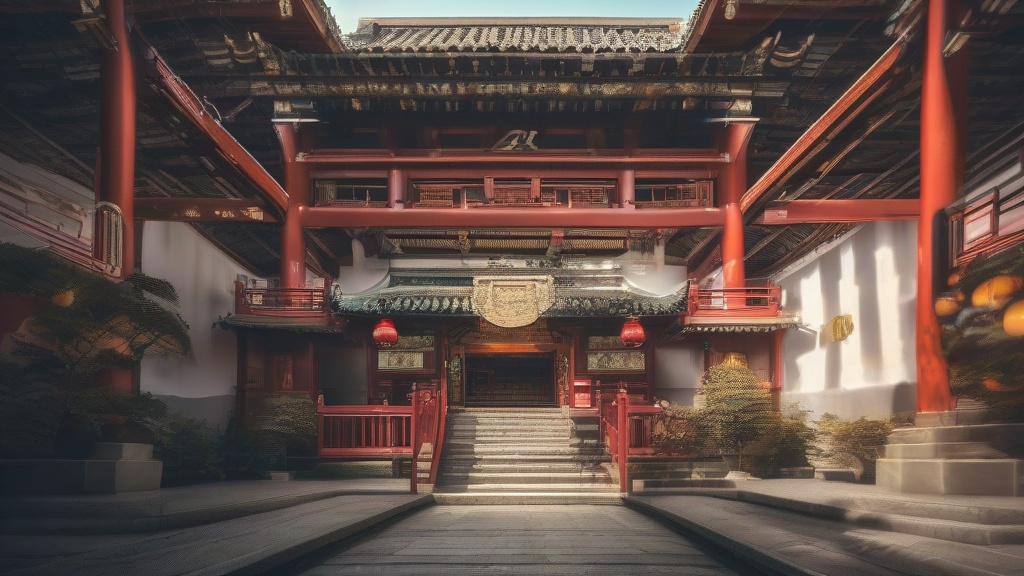
拍摄建筑时,选择正午阳光直射时段,利用HDR还原建筑立面的纹理与天空细节。拍摄产品时,使用三脚架固定机位,通过改变灯光强度替代调整快门速度,避免因曝光变化导致合成痕迹。
二、黑白摄影:用影调讲述商业故事
黑白摄影剥离了色彩干扰,通过灰阶过渡传递情绪。在商业领域,它常用于高端人像、艺术产品展示和时尚广告等场景。
2.1 相机内黑白模式解析
- 单色模式:直接输出黑白照片,但会丢失后期调整空间。建议仅在需要即时预览效果时使用。
- RAW+单色模式:部分相机支持同时记录RAW和黑白JPEG,既保留彩色信息又可查看黑白效果。
- 滤镜模拟功能:启用「黄色/橙色/红色滤镜」模拟传统胶片效果,增强皮肤质感或突出特定元素(如红色花朵在黑白中会更亮)。
2.2 关键参数控制
反差设置:在相机菜单中调整「反差」参数,高反差适合表现硬朗的工业产品,低反差则能营造柔和的人像氛围。降噪处理:黑白摄影对噪点更敏感,ISO建议控制在800以下,必要时开启长曝光降噪功能。
三、后期处理:从技术到艺术的升华
3.1 HDR合成工作流
- 软件选择:Photoshop的「合并到HDR Pro」功能强大,Lightroom的HDR合并更便捷,Photomatix Pro则提供更多预设风格。
- 对齐与降噪
- :勾选「自动对齐」选项,对手持拍摄尤为重要。合成后使用「明度」通道降噪,保留细节的同时减少杂色。
- 影调调整技巧:通过「高光/阴影」滑块控制动态范围,用「清晰度」参数增强局部对比度,避免过度使用「饱和度」导致画面失真。
3.2 黑白转换的深度控制
在Lightroom中,使用「黑白混合」面板分别调整红/橙/黄等通道的亮度。例如:提升蓝色通道可加深天空,降低绿色通道能弱化植被干扰。对于人像,适当增加红色通道亮度可优化皮肤质感。
四、商业场景应用案例解析
4.1 奢侈品广告拍摄
拍摄手表时,采用HDR技术捕捉金属表壳的反光细节与皮质表带的纹理。后期转换为黑白后,通过「分离色调」功能为高光添加暖金色,阴影加入冷蓝色,营造奢华感。
4.2 汽车摄影实战
在展厅拍摄汽车时,使用三脚架固定机位,拍摄7张不同曝光照片(-3EV到+3EV)。合成HDR后,用画笔工具局部降低车窗反光区域的亮度,再通过「镜头校正」消除广角畸变。
五、常见问题解决方案
- HDR合成出现光晕:检查原始照片是否过曝,降低「半径」参数或改用「局部适应」算法。
- 黑白照片发灰:增加「对比度」至+40左右,或使用「曲线」工具拉出S型影调。
- 商业客户要求保留色彩:提供HDR彩色原片与黑白精修片双版本,用「调整图层」实现可逆修改。
进阶技巧:HDR与黑白的融合艺术
尝试将HDR技术应用于黑白摄影:先合成彩色HDR照片,再转换为黑白。这种方法能获得比单张黑白照片更丰富的灰阶过渡,尤其适合表现建筑结构的立体感。